電腦網(wǎng)頁打不開的常見原因與一站式軟硬件檢測修復(fù)指南
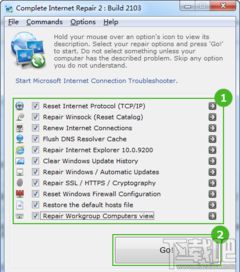
當(dāng)電腦無法打開網(wǎng)頁時,不僅影響工作學(xué)習(xí),也讓人倍感焦慮。這個問題可能源于復(fù)雜的軟件設(shè)置、網(wǎng)絡(luò)故障,甚至是硬件本身。作為專注于計算機(jī)軟硬件及外圍設(shè)備制造領(lǐng)域的專家,我們深知其背后可能涉及從操作系統(tǒng)到網(wǎng)卡硬件的完整鏈路。本文將系統(tǒng)性地解析常見原因,并為您提供一套從軟件到硬件的“一站式”檢測與修復(fù)思路。
一、 問題根源剖析:從軟件到硬件
- 軟件與網(wǎng)絡(luò)層面原因:
- 網(wǎng)絡(luò)連接問題: 這是最常見的原因。可能是路由器故障、網(wǎng)線松動、Wi-Fi信號弱或斷開,以及寬帶服務(wù)本身出現(xiàn)故障。
- DNS服務(wù)器故障: DNS負(fù)責(zé)將網(wǎng)址(如www.example.com)轉(zhuǎn)換為IP地址。如果DNS服務(wù)器設(shè)置錯誤或當(dāng)前使用的DNS服務(wù)器不穩(wěn)定,就會導(dǎo)致網(wǎng)頁無法解析。
- 瀏覽器問題: 瀏覽器緩存過多、插件沖突、設(shè)置被惡意修改或瀏覽器本身文件損壞都可能造成網(wǎng)頁加載失敗。
- 代理設(shè)置錯誤: 不當(dāng)?shù)拇矸?wù)器設(shè)置會攔截正常的網(wǎng)絡(luò)請求。
- 防火墻或安全軟件攔截: 過于嚴(yán)格的防火墻規(guī)則或安全軟件(如殺毒軟件)可能錯誤地將瀏覽器或特定網(wǎng)站識別為威脅并阻止訪問。
- 系統(tǒng)網(wǎng)絡(luò)設(shè)置異常: TCP/IP協(xié)議棧損壞、Hosts文件被篡改等系統(tǒng)級問題。
- 硬件與外圍設(shè)備層面原因:
- 網(wǎng)卡故障: 集成或獨立的網(wǎng)絡(luò)接口卡(NIC)硬件損壞、驅(qū)動程序過期或沖突,會導(dǎo)致無法識別網(wǎng)絡(luò)或數(shù)據(jù)傳輸不穩(wěn)定。
- 路由器/調(diào)制解調(diào)器故障: 這些關(guān)鍵網(wǎng)絡(luò)外圍設(shè)備硬件過熱、老化或固件問題,會直接導(dǎo)致網(wǎng)絡(luò)中斷。
- 物理線路損壞: 網(wǎng)線內(nèi)部斷裂、水晶頭氧化或接觸不良,是常被忽略的硬件問題。
二、 一站式軟硬件檢測與修復(fù)流程
遵循“先軟后硬、由簡入繁”的原則,您可以高效地定位并解決問題。
第一步:快速軟件與網(wǎng)絡(luò)自查(可自行操作)
- 檢查網(wǎng)絡(luò)連通性:
- 查看屏幕右下角網(wǎng)絡(luò)圖標(biāo),確認(rèn)是否已連接(有線/無線)。
- 嘗試打開其他網(wǎng)站或應(yīng)用(如在線音樂),判斷是全部斷網(wǎng)還是個別網(wǎng)頁問題。
- 重啟路由器和調(diào)制解調(diào)器(拔掉電源等待30秒再插回),這是解決許多臨時性網(wǎng)絡(luò)問題的有效方法。
- 運行網(wǎng)絡(luò)診斷:
- 在Windows中,右鍵點擊網(wǎng)絡(luò)圖標(biāo),選擇“疑難解答”。系統(tǒng)會自動檢測并嘗試修復(fù)常見網(wǎng)絡(luò)問題。
- 排查瀏覽器問題:
- 嘗試使用其他瀏覽器(如Chrome、Edge、Firefox)打開同一網(wǎng)頁。如果其他瀏覽器正常,則問題出在原先的瀏覽器上,可嘗試清除緩存、禁用所有插件或重置設(shè)置。
- 以“隱身模式”或“隱私窗口”打開網(wǎng)頁,此模式下不加載插件和緩存,有助于判斷問題來源。
- 刷新DNS與重置網(wǎng)絡(luò)設(shè)置:
- 在命令提示符(以管理員身份運行)中,依次輸入并執(zhí)行以下命令:
ipconfig /flushdns(清除DNS緩存)
netsh winsock reset(重置Winsock目錄)
netsh int ip reset(重置IP協(xié)議棧)
- 執(zhí)行后重啟電腦。
- 檢查代理與防火墻:
- 確保瀏覽器和系統(tǒng)設(shè)置中未啟用不必要的代理服務(wù)器。
- 暫時禁用防火墻和殺毒軟件(測試后請及時恢復(fù)),看網(wǎng)頁是否恢復(fù)正常。
第二步:深入硬件與外圍設(shè)備檢測(如需專業(yè)支持)
如果以上軟件方法均無效,問題可能指向硬件或更深層的驅(qū)動。
- 更新網(wǎng)卡驅(qū)動程序:
- 進(jìn)入“設(shè)備管理器”,找到“網(wǎng)絡(luò)適配器”,右鍵點擊您的網(wǎng)卡,選擇“更新驅(qū)動程序”。建議從電腦或網(wǎng)卡制造商官網(wǎng)下載最新驅(qū)動進(jìn)行安裝。
- 硬件診斷與替換測試:
- 更換網(wǎng)線/端口: 嘗試使用另一根已知正常的網(wǎng)線,或?qū)⒕W(wǎng)線插到路由器的其他LAN口上。
- 檢查網(wǎng)卡狀態(tài): 在“設(shè)備管理器”中,檢查網(wǎng)卡設(shè)備是否有黃色感嘆號或錯誤代碼。可嘗試卸載設(shè)備后重啟,讓系統(tǒng)重新識別安裝。
- 使用外置網(wǎng)卡測試: 如果懷疑內(nèi)置網(wǎng)卡故障,可以使用USB接口的外置無線網(wǎng)卡或有線網(wǎng)卡進(jìn)行測試。若能正常上網(wǎng),則基本可確定是內(nèi)置網(wǎng)卡硬件問題。
- 路由器/光貓診斷: 觀察設(shè)備指示燈是否異常。嘗試將電腦直接通過網(wǎng)線連接至光貓(需配置撥號),繞過路由器,以判斷是否為路由器故障。
- 尋求專業(yè)制造與維修服務(wù):
- 如果確認(rèn)是電腦內(nèi)置網(wǎng)卡、主板網(wǎng)絡(luò)模塊等硬件損壞,或路由器等外圍設(shè)備故障,則需要聯(lián)系專業(yè)的計算機(jī)軟硬件及外圍設(shè)備制造商或授權(quán)服務(wù)中心進(jìn)行維修或更換。專業(yè)的診斷設(shè)備能更精確地定位硬件故障點。
****
網(wǎng)頁打不開是一個癥狀,其根源可能分布在從軟件配置到硬件連接的整個鏈條上。通過系統(tǒng)性的“一鍵式”檢測思路——從最簡單的重啟、更換瀏覽器,到刷新網(wǎng)絡(luò)設(shè)置、更新驅(qū)動,最后進(jìn)行硬件替換測試——絕大多數(shù)問題都能被有效解決。當(dāng)問題指向物理硬件時,依托專業(yè)的制造與維修服務(wù)是確保設(shè)備長期穩(wěn)定運行的關(guān)鍵。保持驅(qū)動更新、合理使用網(wǎng)絡(luò)設(shè)備,也能從源頭上減少此類問題的發(fā)生。
如若轉(zhuǎn)載,請注明出處:http://www.nnqprdh.cn/product/71.html
更新時間:2026-05-28 06:07:29